Zwei Wege: ein fertiges Image auf eine Karte schreiben, oder den Build für Ihren Rechner laden und zwei Befehle ausführen. Danach installieren Sie nur die Extras, die Sie wirklich wollen. Polaris schaut beim Start nach, was da ist, und blendet den Rest einfach aus, niemand drängt Sie zu etwas, das Sie nicht brauchen.
Flash-fähige Images
Der schnellste Weg loszulegen: Board unten aussuchen, das Image auf eine Karte schreiben, einschalten. Polaris ist bereits installiert und eingerichtet, es gibt nichts zu konfigurieren. Schreiben Sie das Image mit Raspberry Pi Imager, balenaEtcher oder Rufus. Die Dateien liegen auf Google Drive, und ein neues Board erscheint hier, sobald es getestet wurde.
📡
Board einschalten, fertig. Polaris startet von selbst: keine Installation, kein Konto, keine Einrichtung. Wenn das Board WLAN hat und kein Netzwerk in der Umgebung erkennt, macht es sein eigenes auf, es heißt Polaris-Hotspot (das Passwort ist polaris1234). Verbinden Sie Handy oder Notebook mit diesem Netzwerk und öffnen Sie Polaris im Browser.
🔎
Wie öffne ich Polaris? Am einfachsten mit der App für Handy oder Tablet, für Android und iOS. Sie sucht die Boards in Ihrem Netzwerk von allein und zeigt an, was sie findet: Sie brauchen keine Adresse zu kennen, App öffnen, Board antippen, fertig. Sie merkt sich außerdem mehrere Boards und hält sie in Tabs bereit. Keine App? Jeder Browser geht auch. Sie öffnen Polaris wie eine Webseite, indem Sie eine Adresse eintippen. Die Adresse ist die Nummer Ihres Boards. Öffnen Sie die Seite oder App Ihres Routers und sehen Sie sich die Liste der verbundenen Geräte an (oft DHCP oder Clients genannt). Ihr Board steht dort, mit einer Nummer wie 192.168.1.42. Tippen Sie https://192.168.1.42:5000 in den Browser, mit Ihrer eigenen Nummer. Eine Abkürzung: auf dem Raspberry Pi können Sie den Namen eingeben, etwa https://polaris-pi.local:5000. Manche Orange-Pi-Images können das nicht, dort nehmen Sie die Nummer. Der Browser warnt Sie wegen des Zertifikats. Das ist so erwartet und kein Problem: Das Board signiert sein eigenes, weil es in Ihrem Heimnetz lebt und nicht im Internet. Einmal annehmen, dann fragt er nicht mehr. Board nicht zu finden? Wahrscheinlich ist es noch nicht in Ihrem WLAN, es bietet also weiterhin seinen eigenen Polaris-Hotspot an. Verbinden Sie sich mit diesem Hotspot (oder stecken Sie ein Netzwerkkabel ein) und stellen Sie Ihr WLAN unter Einstellungen, Netzwerk ein.
🔄
Der Update-Knopf funktioniert nicht? Bei einigen älteren Images bleibt das Ein-Klick-Update mit einem Berechtigungsfehler stehen. Es ist nichts kaputt und Sie verlieren nichts: Dieses Image kam schlicht mit einer Regel heraus, die sein System ignoriert. Sie können von Hand aktualisieren. Verbinden Sie sich mit ssh polaris@192.168.1.42 (die Nummer Ihres Boards) und führen Sie wget https://github.com/DanWBR/NINA.Polaris/releases/latest/download/polaris_arm64.deb und sudo apt install ./polaris_arm64.deb aus. Ihre Profile, Fotos und Einstellungen bleiben, wo sie sind.
🖥️
x86-64 PC / mini PC
x86-64
OS
Ubuntu 24.04.4 LTS (x86-64)
Polaris
0.98.4 (2026-08-11)
Size
3.03 GB (.7z)
Der schnellste Weg zu Polaris, und kostenlos, wenn ohnehin ein Mini-PC oder ein altes Notebook herumliegt. Entpacken Sie das .7z, schreiben Sie das .img mit balenaEtcher oder Rufus auf einen USB-Stick und booten Sie davon. Läuft es, kopiert sudo polaris-install-to-disk alles auf die interne Platte und der Stick kann raus.
Das langsamste Board auf dieser Seite und trotzdem genug für eine normale Nacht: Aufnahme, Guiding, Plate Solving und Live Stacking laufen. Spürbar wird es bei großen Sensoren und den KI-Werkzeugen. Entpacken Sie das .7z und schreiben Sie das .img mit Raspberry Pi Imager, balenaEtcher oder Rufus.
Etwa doppelt so schnell wie die Pi 4 und am leichtesten zu bekommen. Ein bequemer Allrounder, wenn Sie ohnehin in der Raspberry-Pi-Welt zu Hause sind. Entpacken Sie das .7z und schreiben Sie das .img mit Raspberry Pi Imager, balenaEtcher oder Rufus.
Der günstigste Einstieg. Mit 1,5 GB RAM reicht es für Aufnahme, Guiding und Plate Solving; Live Stacking eines großen Sensors und die KI-Werkzeuge strapazieren die Geduld. Dieses Board hat keine GPU-Beschleunigung, die KI läuft also auf der CPU. Entpacken Sie das .7z und schreiben Sie das .img mit HDD Raw Copy Tool, balenaEtcher oder Rufus auf eine SD-Karte. Login-Passwort: polaris1234.
Das Board für den Zweifelsfall. Rund 50 US$, deutlich flotter als eine Pi 4 und das beste Verhältnis aus Preis und Leistung hier. Entpacken Sie das .7z und schreiben Sie das .img mit HDD Raw Copy Tool, balenaEtcher oder Rufus auf den internen Speicher. Login-Passwort: polaris1234.
First boot, openhttps://polaris-opi4pro-1.local:5000/
Zweieinhalbmal eine Pi 4, mit GPU-Beschleunigung für die KI-Werkzeuge. Lohnt sich, wenn Hintergrundextraktion, Entrauschen und Dekonvolution zu Ihrer Bildbearbeitung gehören. Entpacken Sie das .7z und schreiben Sie das .img mit balenaEtcher oder Rufus.
First boot, openhttps://polaris-opi5pro-1.local:5000/
Das schnellste Board hier, mit GPU- und NPU-Beschleunigung. Nehmen Sie es, wenn Sie viel mit den KI-Werkzeugen arbeiten oder große Bilder stapeln, während Sie noch aufnehmen. Entpacken Sie das .7z und schreiben Sie das .img mit balenaEtcher oder Rufus.
First boot, openhttps://radxa-dragon-q6a.local:5000/
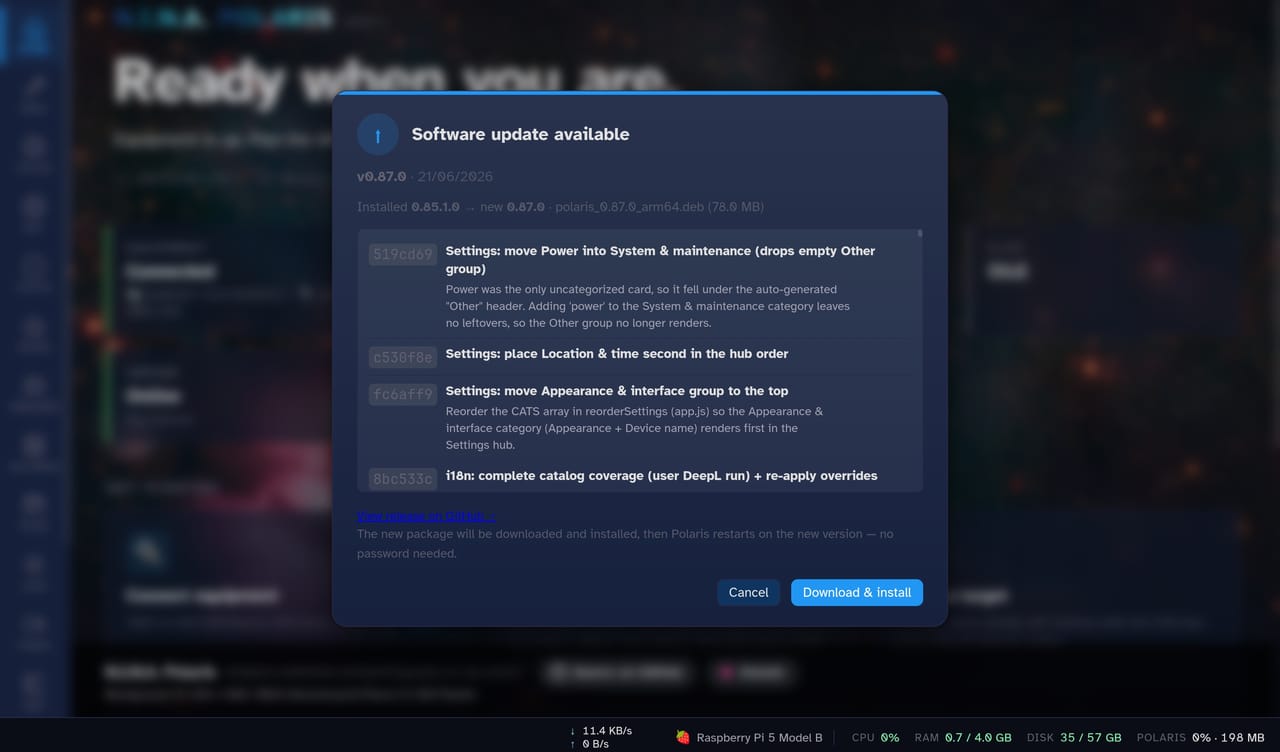
Jede .deb-Installation, auch die fertigen Images oben, aktualisiert sich selbst. Polaris fragt beim Start und danach stündlich bei GitHub nach. Gibt es einen neueren Build für Ihr Board, erscheint oben ein grünes Update-Abzeichen mit der Versionsnummer. Ein Klick zeigt, was sich geändert hat, dann herunterladen und installieren: Polaris holt die passende Datei, installiert sie und meldet sich in der neuen Version zurück. Kein SSH, kein apt, kein sudo-Passwort. Lassen Sie die Seite einfach offen, während sie neu lädt. Ihre Profile und Ihre Fotos bleiben genau da, wo sie sind.
Herunterladen
Nehmen Sie den Server-Build für den Rechner, der neben dem Teleskop stehen wird, und folgen Sie den Schritten unten. Lieber ohne jede Einrichtung? Dann nehmen Sie oben ein fertiges Image.
Server (läuft auf dem Rechner)
Installieren Sie es auf dem Raspberry Pi, dem SBC oder dem Mini-PC, der Ihre Geräte steuert.
Wenn Sie die Dateien haben, kommt hier der Schritt für Schritt je Plattform. Die veröffentlichten Builds bringen alles Nötige mit, es gibt keine Runtime zu jagen.
Raspberry Pi & arm64-Einplatinencomputer
.deb
Die empfohlene Vorgehensweise für alle Debian- oder Ubuntu-arm64-Boards: Raspberry Pi, Orange Pi, Radxa und ähnliche. Die .deb-Datei richtet den Benutzer, eine systemd-Einheit, die indi-web-venv, apt-Abhängigkeiten und ein selbstsigniertes HTTPS-Zertifikat ein.
Wird in etwa 30 Sekunden unter https://<hostname>.local:5000 gestartet. Verwalten Sie den Dienst mit folgenden Befehlen: sudo systemctl status polaris, sudo journalctl -u polaris -f, sudo systemctl restart polaris.
Mini-PC, komplette Umgebung (empfohlen)
ein Befehl
Installieren Sie Ubuntu mit dessen eigenem Installer (er partitioniert die SSD korrekt und nutzt sie ganz aus) und führen Sie dann einen Befehl aus. Damit kommt alles mit, was das fertige Image hat und das .deb allein nicht bringt: INDI mit Fremdtreibern, PHD2, astrometry.net, ASTAP mit der d80-Datenbank und Polaris selbst. Es ist genau das Skript, aus dem das Image gebaut wird, beide können also nicht auseinanderlaufen.
Kein 13-GB-Image, das auf eine interne Platte geschrieben werden muss. Mit --addon installieren Sie die Software auf einem Rechner, den Sie ohnehin nutzen, ohne polaris-Benutzer, Autologin, Hostname oder Ruhezustandsregeln.
x86-64-PC (Debian / Ubuntu)
.deb
Die gleiche Installation mit einem einzigen Befehl für jeden 64-Bit-PC oder Mini-PC mit Intel- oder AMD-Prozessor, auf dem Debian oder Ubuntu läuft. Dabei werden der Benutzer, die systemd-Einheit, indi-web, die Abhängigkeiten und das HTTPS-Zertifikat eingerichtet - genau wie beim SBC-Build.
Läuft unter https://<hostname>.local:5000 in etwa 30 Sekunden, verwaltet von systemd; gleiche Befehle für Status, journalctl und Neustart wie bei der arm64-Version.
Andere Linux-Distributionen (portabel)
tar.gz
Für Fedora, Arch oder jede andere Nicht-Debian-Distribution oder wenn Sie keine systemd-Integration wünschen. Ersetzen Sie „linux-arm64“ durch „linux-x64“ für Intel/AMD.
wget https://github.com/DanWBR/NINA.Polaris/releases/latest/download/polaris-linux-arm64.tar.gz
tar -xzf polaris-linux-arm64.tar.gz
cd polaris-linux-arm64
./NINA.Polaris
Wird im Vordergrund ausgeführt. Richten Sie eine eigene Service-Einheit ein, wenn Sie möchten, dass sie auch nach einem Neustart erhalten bleibt.
Windows-Mini-PC
.zip
Portabel, kein Installationsprogramm erforderlich. Eine ARM64-Version ist ebenfalls verfügbar (polaris-win-arm64.zip) für das Surface Pro X und einige Copilot+-PCs.
Invoke-WebRequest -Uri "https://github.com/DanWBR/NINA.Polaris/releases/latest/download/polaris-win-x64.zip" -OutFile polaris.zip
Expand-Archive polaris.zip
cd polaris-win-x64
.\NINA.Polaris.exe
Öffnen Sie https://localhost:5000 und akzeptieren Sie das selbstsignierte Zertifikat einmal. Denken Sie an die Firewall (siehe unten). Für eine Kamera mit eigenem USB-Treiber (ZWO ASI, ToupTek, Altair, SVBony, Player One) installieren Sie den Windows-Treiber des Herstellers, dann findet Polaris sie; ASCOM- und INDI-Kameras brauchen nichts davon.
Docker
Multi-Architektur
Multi-Arch-Image (arm64 + amd64). Die Compose-Datei im Repository enthält „indiserver“ im selben Stack.
Die Volumes werden unter /config (Profile) und /images (FITS-Ausgabe) eingebunden. Unter Linux verwenden Sie --network host oder leiten Sie die Ports TCP 5000 und UDP 5353 in Compose weiter.
Aus dem Quellcode kompilieren
dev
Für Entwickler oder nicht unterstützte Plattformen. Erfordert das .NET 10 SDK und Git (mit Submodulen).
git clone https://github.com/DanWBR/NINA.Polaris.git
cd NINA.Polaris
./deploy/publish-linux-arm64.sh   # oder publish-linux-x64.sh / publish-win-x64.ps1
./publish/linux-arm64/NINA.Polaris
Erstellen und testen Sie das Ziel „net10.0“. Das Submodul „stellarium-web“ enthält fest zugeordnete .js- und .wasm-Dateien, sodass Emscripten nur benötigt wird, wenn Sie die Engine aktualisieren.
Systemanforderungen
Entscheidend ist der Arbeitsspeicher. Alles andere läuft auf jedem modernen kleinen Board bequem, und einige leihen den KI-Werkzeugen sogar eine GPU oder eine NPU.
🧠
Polaris passt das Live-Stacking an das Board an und wählt volle, halbe oder viertel Auflösung, damit die Arbeit in ein Viertel des Speichers passt. Grob gerechnet: Eine 12-MP-Farbkamera braucht rund 900 MB bei voller und 450 MB bei halber Auflösung, dazu feste 370 MB für alles Übrige. 2 GB sind bequem, ein Board mit 1,5 GB arbeitet mit reduzierter Auflösung, und wenn Sie den Speicher lieber sparen, übernimmt der Browser das Stacking.
⭐
Empfohlenes Board: die Orange Pi 4 Pro mit 4 GB. Bestes Verhältnis aus Kosten und Leistung von allem bisher Getesteten, für rund 50 bis 70 US$, mit acht Kernen, GPU und NPU. Die Werte auf dieser Seite stammen aus unserem eigenen Benchmark, in dem eine Raspberry Pi 4 bei 110 liegt: die 4 Pro erreicht 180. Wenn es nur um Tempo geht, führt die Radxa Dragon Q6A mit 317. Wenn die KI-Werkzeuge im Vordergrund stehen, ist die Orange Pi 5 Pro diejenige mit vollständig belegter Beschleunigung.
Host
RAM
Status
Notes
Raspberry Pi 3
1 GB
Unterhalb des RAM-Zielwerts
Zu wenig Speicher für Live Stacking und langsam beim Rest, aber Aufnahme und Guiding gehen. Das eingebaute PHD2-Fenster gibt es auf diesem Board nicht, weil sein System 32-bit ist. Broadcom BCM2837 (4x Cortex-A53 bis 1,2 GHz), VideoCore-IV-GPU.
Raspberry Pi 4
2+ GB
Mindestwert
Die vernünftige Untergrenze. Mit 2 GB senkt Polaris die Auflösung des Live Stacks von allein, damit es passt, und kann die schwere Rechnerei an Ihren Browser abgeben statt an das Board. Broadcom BCM2711 (4x Cortex-A72 bis 1,8 GHz), VideoCore-VI-GPU, LPDDR4.
Raspberry Pi 5
2+ GB
Toll
Ohne Abstriche: Live Stacking und Studio-Aufgaben gleichzeitig laufen problemlos. Etwa doppelt so schnell wie eine Pi 4. Broadcom BCM2712 (4x Cortex-A76 bis 2,4 GHz), VideoCore-VII-GPU, LPDDR4X.
Orange Pi 4 Pro GPU + NPU
2+ GB
Empfohlen
Das beste Verhältnis aus Preis und Leistung hier: der Preis einer Raspberry Pi 4 bei etwa 1,6-facher Geschwindigkeit (Wert 180). Ein Lüfter lohnt sich, er hält die Taktraten über eine lange Nacht. GPU- und NPU-Beschleunigung arbeiten wie bei der 5 Pro, getestet haben wir sie auf diesem Board aber noch nicht zu Ende. Allwinner A733 (2x Cortex-A76 + 6x Cortex-A55 bis 2,0 GHz), Imagination-BXM-4-64-GPU, 3-TOPS-NPU, LPDDR5.
Orange Pi 5 Pro GPU + NPU
2+ GB
Toll
Die bewährte Wahl, wenn die KI-Werkzeuge beschleunigt laufen sollen: GPU und NPU werden beide genutzt. Etwa 2,5-mal eine Pi 4 (Wert 274). RK3588S (4x Cortex-A76 + 4x Cortex-A55), Mali-G610-GPU, 6-TOPS-NPU.
🐉 Radxa Dragon Q6A Höchstpunktzahl
4+ GB
Am schnellsten
Das schnellste bisher getestete Board, knapp dreimal eine Pi 4 (Wert 317), und das alles aus der CPU. Die KI-Werkzeuge nutzen die NPU. Die GPU bleibt außen vor, weil sie hier nichts beschleunigt hat. Qualcomm QCS6490 (Octa-Core-Kryo: 1x 2,7 GHz + 3x 2,4 GHz + 4x 1,9 GHz), LPDDR5.
🖥️ Windows-Mini-PC / Desktop-PC / Laptop
4+ GB
Alle Funktionen
Alles, was Linux kann, plus die Herstellertreiber für DSLRs. Kameras mit eigenem USB-Treiber brauchen den Windows-Treiber des Herstellers; ASCOM- und INDI-Kameras nicht.
.NET 10-Laufzeitumgebung oder die eigenständige Version verwenden
Polaris-Doppelstern
NINA.Polaris.exe
NINA.Polaris
Netzwerk
TCP-Port 5000 im LAN offen
TCP-Port 5000 im LAN offen
Mehr braucht die Startseite nicht. Jede weitere Funktion bringt ihr eigenes Werkzeug mit, aufgelistet unter den optionalen Komponenten weiter unten, und Sie installieren es nur, wenn Sie diese Funktion wollen.
Firewall öffnen
Polaris lauscht auf TCP 5000 (die Oberfläche) und UDP 5353 (mDNS, damit die Adresse <hostname>.local funktioniert). Die meisten Systeme blockieren beides, bis Sie es freigeben.
Unter Linux ohne ufw: iptables -A INPUT -p tcp --dport 5000 -j ACCEPT. Die .deb-Installation übernimmt dies für Sie.
Optionale Komponenten
Installieren Sie nur, was Sie brauchen. Jede Funktion geht an, sobald ihr Werkzeug da ist, und hält sich still im Hintergrund, wenn nicht.
Gerätetreiber
Zur Steuerung der Hardware ist mindestens ein Bus erforderlich. Beide können nebeneinander bestehen; das aktive System speichert die für jedes Gerät gewählte Treibervariante.
INDI
Linux
Bevorzugt unter Linux. Das Metapaket „indi-full“ enthält den Daemon sowie über 100 Treiber (ZWO, Canon, EQMod, Celestron, Wetter, …).
Windows
Läuft über WSL2 oder eine Windi-Version; die meisten Windows-Nutzer entscheiden sich stattdessen für Alpaca.
Canon-, Nikon- und Sony-DSLR-/Spiegellose Kameras unter Windows. Kopieren Sie die DLL-Dateien nach der Registrierung beim Hersteller in den Ordner „plugins/“ (die EULA untersagt die Weitergabe).
Windows
Canon EDSDK 13.x+ im Verzeichnis „plugins/canon-edsdk/“, Nikon SDK im Verzeichnis „plugins/nikon-sdk/“, Sony SDK im Verzeichnis „plugins/sony-sdk/“.
Linux
Nicht erforderlich: DSLRs verwenden „indi_gphoto_ccd“ aus „indi-full“.
Erforderlich für „Slew & Center“ (die Zentrierungsschleife). Auch ohne Solver führt „Slew Only“ die Schwenkbewegung der Montierung durch. Polaris leitet zunächst die Primärsuche ein und weicht anschließend auf den Blindfallback aus, unabhängig davon, was installiert ist.
ASTAP
empfohlen
Standard-Löser. Schnell (ca. 1 bis 3 s), funktioniert offline, MIT. Für alle zu empfehlen.
Windows
astap.exe-Installationsprogramm + die H17/H18-Sternendatenbank (~2 GB).
Polaris verfügt bereits ab Werk über eine integrierte, native PHD2-Führung, sodass für die grundlegende Führung keine Installation erforderlich ist.
PHD2 (optional, die Original-App)
optional
Sie bevorzugen das echte PHD2 gegenüber der nativen Implementierung? Installieren Sie es unter Windows oder Linux, und Polaris steuert es direkt im Browser über eine integrierte Fernansicht - ein zweiter Bildschirm ist nicht erforderlich. Es erkennt PHD2 weiterhin automatisch, wechselt zwischen Profilen, führt „Smart Calibrate“ aus und überträgt Leitbilddaten in Echtzeit.
Zeigt das installierte PHD2 über eine Fernverbindung auf der Registerkarte „Polaris GUIDE“ an, ohne zusätzlichen Bildschirm. Wird auf 32-Bit-Raspberry-Pi-Geräten nicht unterstützt (Auto-Gating).
Windows
TightVNC, das Polaris über noVNC in den Browser integriert.
Wird beim Start über den Binär-Locator erkannt. Polaris blendet die entsprechenden STUDIO-Schaltflächen aus, wenn diese fehlen.
Siril
optional
Ersetzt die in STUDIO integrierte Stapel-Pipeline durch Siril-Skripte (5 im Lieferumfang enthalten, plus Ihre eigenen Skripte im Verzeichnis ~/.siril/scripts).
Greifen Sie von überall auf Ihre Infrastruktur zu, ohne diese direkt offenzulegen. Nutzen Sie Reverse-Tunneling über HTTPS mit mandantenbezogenen Tokens, mTLS, Kontingenten und integrierter Let’s Encrypt-Unterstützung.
Windows
NINA.Relay.Server auf einem öffentlichen VPS (Linux) hosten. Auf der Rig-Seite ist keine zusätzliche Konfiguration erforderlich.
Linux
Führen Sie die Linux-x64/arm64-Version auf einem VPS mit einer Domain und den offenen Ports 80/443 aus.
Browserbasiertes SSH über die Registerkarte „Polaris“, um Dienste auf einem Headless-Host neu zu starten. Setzen Sie in der Datei „appsettings.json“ die Einstellung „Terminal:Enabled“ auf „true“.
Windows
Add-WindowsCapability -Online -Name OpenSSH.Server, anschließend sshd starten.
Linux
sudo apt install openssh-server (auf Raspberry Pi OS bereits vorhanden).