Dos caminos: grabar una imagen ya preparada en una tarjeta, o descargar la versión para tu máquina y ejecutar un par de comandos. Después, instala solo los extras que de verdad quieras. Polaris mira lo que hay al arrancar y oculta lo que falta, así que nada te insiste para que instales algo que no necesitas.
Elijas el camino que elijas, la app es la mejor forma de usar Polaris junto al telescopio: encuentra sola cada Polaris en tu red y mantiene la pantalla encendida durante la sesión. El navegador también funciona, si prefieres no instalar nada.
La forma más rápida de empezar: elige tu placa aquí abajo, graba la imagen en una tarjeta y enciéndela. Polaris ya viene instalado y configurado, no hay nada que ajustar. Graba la imagen con Raspberry Pi Imager, balenaEtcher o Rufus. Los archivos están en Google Drive, y cada placa nueva aparece aquí en cuanto se prueba.
📡
Enciende la placa y ya está. Polaris arranca solo: sin instalación, sin cuenta, sin configuración. Si la placa tiene WiFi y no reconoce ninguna red cercana, crea la suya propia, llamada Polaris-Hotspot-XXXX (la contraseña es polaris1234). Conecta tu móvil o portátil a esa red y abre Polaris en el navegador.
🔎
¿Cómo abro Polaris? Lo más fácil es la aplicación para móvil o tableta, para Android e iOS. Busca las placas de tu red por su cuenta y muestra las que encuentra, así que no necesitas saber ninguna dirección: abres la app, tocas tu placa y listo. También recuerda varias placas y las mantiene en pestañas. ¿Sin la app? Cualquier navegador también sirve. Abres Polaris igual que abres una web, escribiendo una dirección. La dirección es el número de tu placa. Abre la página o la app de tu router y mira la lista de dispositivos conectados (suele llamarse DHCP o Clientes). Tu placa está ahí, con un número como 192.168.1.42. Escribe https://192.168.1.42:5000 en el navegador, con tu propio número. Un atajo: en Raspberry Pi puedes escribir el nombre, como https://polaris-pi.local:5000. Algunas imágenes de Orange Pi no pueden hacerlo, así que ahí usa el número. El navegador te avisará del certificado. Es lo esperado y no es un problema: la placa firma el suyo, porque vive en tu red de casa y no en internet. Acéptalo una vez y deja de preguntar. ¿No encuentras la placa? Seguramente aún no se ha unido a tu WiFi, así que sigue ofreciendo su propio Polaris-Hotspot-XXXX. Conéctate a ese hotspot (o enchufa un cable de red) y configura tu WiFi en Ajustes, Red.
🔄
¿El botón de actualizar no funciona? En algunas imágenes antiguas la actualización de un clic se detiene con un error de permisos. No se ha roto nada y no pierdes nada: esa imagen salió con una regla que su sistema ignora. Puedes actualizar a mano. Conéctate con ssh polaris@192.168.1.42 (el número de tu placa) y ejecuta wget https://github.com/DanWBR/NINA.Polaris/releases/latest/download/polaris_arm64.deb y sudo apt install ./polaris_arm64.deb. Tus perfiles, fotos y ajustes se quedan donde están.
🖥️
x86-64 PC / mini PC
x86-64
OS
Ubuntu 24.04.4 LTS (x86-64)
Polaris
0.98.102 (2026-09-16)
Size
3.09 GB (.7z)
La forma más rápida de usar Polaris, y gratis si ya tienes un mini PC o un portátil viejo sin uso. Extrae el .7z, graba el .img en un pendrive con balenaEtcher o Rufus y arranca desde él. Con el sistema en marcha, sudo polaris-install-to-disk lo copia todo al disco interno y puedes quitar el pendrive.
La placa más lenta de esta página, y aun así suficiente para una noche normal: captura, guiado, plate solving y live stacking funcionan. Los sensores grandes y las herramientas de IA son donde se nota. Extrae el .7z y graba el .img con Raspberry Pi Imager, balenaEtcher o Rufus.
Alrededor del doble de rápida que la Pi 4 y la más fácil de encontrar en tienda. Buena opción general si ya te manejas con Raspberry Pi. Extrae el .7z y graba el .img con Raspberry Pi Imager, balenaEtcher o Rufus.
La entrada más barata. Con 1,5 GB de RAM va bien para captura, guiado y plate solving; el live stacking de un sensor grande y las herramientas de IA pondrán a prueba tu paciencia. Esta placa no tiene aceleración por GPU, así que la IA corre en la CPU. Extrae el .7z y graba el .img en una tarjeta SD con HDD Raw Copy Tool, balenaEtcher o Rufus. Contraseña de acceso: polaris.
La que comprar si tienes dudas. Unos 50 US$, bastante más rápida que una Pi 4 y el mejor equilibrio entre precio y capacidad de esta lista. Extrae el .7z y graba el .img en el almacenamiento interno de la placa con HDD Raw Copy Tool, balenaEtcher o Rufus. Contraseña de acceso: polaris.
First boot, openhttps://polaris-opi4pro-1.local:5000/
Dos veces y media una Pi 4, con aceleración por GPU para las herramientas de IA. Merece la pena si la extracción de fondo, la reducción de ruido y la deconvolución forman parte de tu acabado. Extrae el .7z y graba el .img con balenaEtcher o Rufus.
First boot, openhttps://polaris-opi5pro-1.local:5000/
La placa más rápida de aquí, con aceleración por GPU y NPU. Elígela si usas mucho las herramientas de IA o apilas fotogramas grandes mientras sigues fotografiando. Extrae el .7z y graba el .img con balenaEtcher o Rufus.
First boot, openhttps://radxa-dragon-q6a.local:5000/
El mismo Polaris que traen las imágenes, como un paquete normal. Descarga el build para la máquina que estará junto al telescopio y sigue los pasos de tu plataforma justo abajo.
Servidor (se ejecuta en el equipo)
Instálalo en la Raspberry Pi, el SBC o el mini PC que controla tu equipo.
Con los archivos ya descargados, aquí tienes el paso a paso de cada plataforma. Las versiones publicadas llevan todo lo que necesitan, así que no hay ningún runtime que perseguir.
Raspberry Pi y ordenadores de placa única (SBC) con arquitectura arm64
.deb
La ruta recomendada para cualquier placa Debian o Ubuntu arm64: Raspberry Pi, Orange Pi, Radxa y similares. El archivo .deb crea el usuario, una unidad de systemd, el entorno virtual (venv) de indi-web, las dependencias de apt y un certificado HTTPS autofirmado.
Se ejecutará en https://<hostname>.local:5000 en unos 30 segundos. Para gestionarlo, utiliza los siguientes comandos: `sudo systemctl status polaris`, `sudo journalctl -u polaris -f` y `sudo systemctl restart polaris`.
Mini PC, stack completo (recomendado)
un comando
Instala Ubuntu con su propio instalador (particiona el SSD correctamente y usa todo el disco) y ejecuta un comando. Esto instala todo lo que trae la imagen lista y el .deb por sí solo no incluye: INDI con drivers de terceros, PHD2, astrometry.net, ASTAP con la base d80, y el propio Polaris. Es el mismo script con el que se construye la imagen, así que ambos no pueden divergir.
Sin una imagen de 13 GB que escribir en un disco interno. Usa --addon para instalar en una máquina que ya usas, sin crear el usuario polaris, autologin, hostname ni política de suspensión. Elige Ubuntu 26.04 LTS o un derivado suyo para tener el conjunto completo de drivers INDI: desde agosto de 2026 el PPA de INDI compila INDI solo para 26.04. En 24.04 o 22.04 el script sigue funcionando, instalando el INDI del propio Ubuntu más los drivers de terceros que trae el archivo de Ubuntu (ZWO, EQMod, DSLR, PlayerOne y otros), y Polaris maneja cámaras ZWO, SVBony, PlayerOne, ToupTek y Altair de forma nativa, sin INDI.
PC x86-64 (Debian / Ubuntu)
.deb
La misma instalación con un solo comando para cualquier PC o mini PC de 64 bits con procesador Intel o AMD que ejecute Debian o Ubuntu. Configura el usuario, la unidad de systemd, indi-web, las dependencias y el certificado HTTPS, exactamente igual que en la versión para SBC.
Se ejecuta en https://<hostname>.local:5000 en unos 30 segundos, gestionado por systemd; los comandos de estado, journalctl y reinicio son los mismos que en la versión para arm64.
Otros sistemas Linux (portátiles)
tar.gz
Para Fedora, Arch o cualquier distribución que no sea Debian, o cuando prefieras que no haya integración con systemd. Sustituye «linux-arm64» por «linux-x64» para Intel/AMD.
wget https://github.com/DanWBR/NINA.Polaris/releases/latest/download/polaris-linux-arm64.tar.gz
tar -xzf polaris-linux-arm64.tar.gz
cd polaris-linux-arm64
./NINA.Polaris
Se ejecuta en primer plano. Configura tu propia unidad de servicio si quieres que se mantenga tras los reinicios.
Mini PC con Windows
.zip
Portátil, sin instalador. También hay disponible una versión para ARM64 (polaris-win-arm64.zip) para Surface Pro X y algunos ordenadores con Copilot+.
Invoke-WebRequest -Uri "https://github.com/DanWBR/NINA.Polaris/releases/latest/download/polaris-win-x64.zip" -OutFile polaris.zip
Expand-Archive polaris.zip
cd polaris-win-x64
.\NINA.Polaris.exe
Abre https://localhost:5000 y acepta el certificado autofirmado una vez. Recuerda abrir el firewall (ver abajo). Para una cámara con su propio driver USB (ZWO ASI, ToupTek, Altair, SVBony, Player One), instala el driver del fabricante para Windows y Polaris la encontrará; las cámaras ASCOM e INDI no necesitan nada más.
Mac (Apple Silicon / Intel)
.tar.gz
Novedad de la 0.98.66, y desde entonces un colaborador la ha ejecutado en un Mac con un indiserver local: cámara ZWO refrigerada, montura AM5, enfocador EAF y cámara guía, todo conectado y funcionando. Sigue siendo reciente, y los extras exclusivos de Linux no están, así que cuéntanos qué encuentras.
curl -LO https://github.com/DanWBR/NINA.Polaris/releases/latest/download/polaris-osx-arm64.tar.gz
tar -xzf polaris-osx-arm64.tar.gz
cd polaris-osx-arm64
xattr -dr com.apple.quarantine .
./NINA.Polaris
Abre https://localhost:5000 y acepta el certificado autofirmado una vez. La línea de xattr está porque la descarga no está firmada. En macOS el equipo es Alpaca, INDI (un indiserver local de Homebrew, o uno remoto en una Pi) y los SDK nativos de cámara; ASCOM sigue siendo solo de Windows. Deja la .dylib del fabricante junto al binario, o apunta POLARIS_NATIVE_SDK_DIR a ella, y los controladores nativos aparecen en RIGS. En un Mac Intel cambia osx-arm64 por osx-x64.
Docker
multi-arch
Imagen multi-arquitectura (arm64 + amd64). El archivo «compose» del repositorio incluye «indiserver» en la misma pila.
Se montan los volúmenes /config (perfiles) y /images (salida FITS). En Linux, utiliza --network host o reenvía los puertos TCP 5000 y UDP 5353 en Compose.
Compilar desde el código fuente
dev
Para desarrolladores o plataformas no compatibles. Requiere el SDK de .NET 10 y Git (con submódulos).
git clone https://github.com/DanWBR/NINA.Polaris.git
cd NINA.Polaris
./deploy/publish-linux-arm64.sh   # o publish-linux-x64.sh / publish-win-x64.ps1
./publish/linux-arm64/NINA.Polaris
Compila y prueba la versión net10.0. El submódulo «stellarium-web» incluye archivos .js y .wasm fijos, por lo que solo necesitarás Emscripten si actualizas la versión del motor.
Mantener Polaris actualizado
Actualización dentro de la aplicación con un solo clic
Recomendado
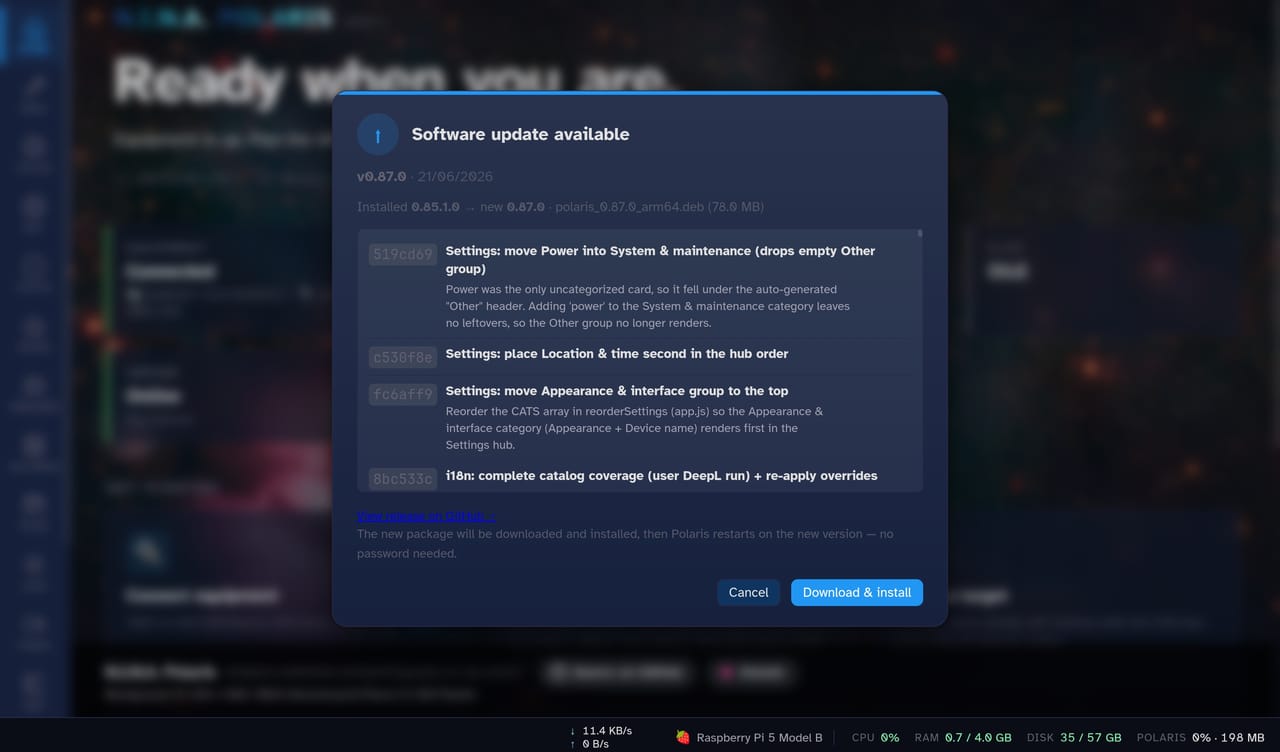
Toda instalación por .deb, incluidas las imágenes ya preparadas de arriba, se actualiza sola. Polaris consulta GitHub al arrancar y una vez por hora a partir de ahí. Cuando hay una versión más nueva para tu placa, aparece una insignia verde de Update en la barra superior con el número de versión. Haz clic para leer qué ha cambiado y luego en descargar e instalar: Polaris coge el archivo correcto, lo instala y vuelve ya en la versión nueva. Sin SSH, sin apt, sin contraseña de sudo. Solo deja la página abierta mientras se recarga. Tus perfiles y tus fotos se quedan donde están.
Requisitos del sistema
Lo que de verdad decide es la RAM. Todo lo demás va cómodo en cualquier placa moderna, y algunas incluso prestan una GPU o una NPU a las herramientas de IA.
🧠
Polaris ajusta el apilado en vivo a la placa en la que corre, eligiendo resolución completa, media o un cuarto para que el trabajo quepa en una cuarta parte de la memoria. En números redondos: una cámara en color de 12 MP pide unos 900 MB a resolución completa y 450 MB a la mitad, más 370 MB fijos para todo lo demás. 2 GB va cómodo, una placa de 1,5 GB funciona a resolución reducida y, si prefieres no gastar esa memoria, el navegador puede encargarse del apilado.
⭐
Placa recomendada: la Orange Pi 4 Pro de 4 GB. El mejor equilibrio entre coste y capacidad de todo lo probado, por unos 50 a 70 US$, con ocho núcleos, GPU y NPU. Las puntuaciones de esta página salen de nuestro propio banco de pruebas, donde una Raspberry Pi 4 marca 110: la 4 Pro marca 180. Si quieres velocidad por encima de todo, la Radxa Dragon Q6A encabeza con 317. Si lo que pesa son las herramientas de IA, la Orange Pi 5 Pro es aquella cuya aceleración está plenamente comprobada.
Host
RAM
Status
Notes
Raspberry Pi 3
1 GB
Por debajo del objetivo de RAM
Poca memoria para el live stacking y lenta en todo lo demás, pero captura y guía. La ventana integrada de PHD2 no está disponible en esta placa porque su sistema es de 32 bits. Broadcom BCM2837 (4x Cortex-A53 hasta 1,2 GHz), GPU VideoCore IV.
Raspberry Pi 4
2+ GB
Mínimo
El mínimo razonable. Con 2 GB Polaris baja por su cuenta la resolución del live stack para que quepa, y puede pasarle el cálculo pesado a tu navegador en lugar de a la placa. Broadcom BCM2711 (4x Cortex-A72 hasta 1,8 GHz), GPU VideoCore VI, LPDDR4.
Raspberry Pi 5
2+ GB
Genial
Sin concesiones: live stacking y trabajos de Studio a la vez funcionan bien. Alrededor del doble de una Pi 4. Broadcom BCM2712 (4x Cortex-A76 hasta 2,4 GHz), GPU VideoCore VII, LPDDR4X.
Orange Pi 4 Pro GPU + NPU
2+ GB
Recomendado
El mejor equilibrio entre precio y capacidad de la lista: el precio de una Raspberry Pi 4 por unas 1,6 veces su velocidad (puntuación 180). Ponle un ventilador, mantiene las frecuencias durante una noche larga. La aceleración por GPU y NPU funciona como en la 5 Pro, aunque aún no hemos terminado de probarla en esta placa. Allwinner A733 (2x Cortex-A76 + 6x Cortex-A55 hasta 2,0 GHz), GPU Imagination BXM-4-64, NPU de 3 TOPS, LPDDR5.
Orange Pi 5 Pro GPU + NPU
2+ GB
Genial
La opción probada si quieres las herramientas de IA aceleradas: se usan tanto la GPU como la NPU. Unas 2,5 veces una Pi 4 (puntuación 274). RK3588S (4x Cortex-A76 + 4x Cortex-A55), GPU Mali-G610, NPU de 6 TOPS.
🐉 Radxa Dragon Q6A Puntuación máxima
4+ GB
La más rápida
La placa más rápida probada hasta ahora, casi tres veces una Pi 4 (puntuación 317), y todo ello desde la CPU. Las herramientas de IA usan su NPU. La GPU se queda al margen porque aquí no aceleró nada. Qualcomm QCS6490 (Kryo de ocho núcleos: 1x 2,7 GHz + 3x 2,4 GHz + 4x 1,9 GHz), LPDDR5.
🖥️ Mini PC, ordenador de sobremesa o portátil con Windows
4+ GB
Características completas
Todo lo que hace Linux, más los drivers de fabricante para DSLR. Las cámaras con driver USB propio necesitan el driver de Windows del fabricante; las cámaras ASCOM e INDI no.
Mac (Apple Silicon / Intel)
4+ GB
Falta probar
Compilaciones self-contained desde la 0.98.66. El equipo es Alpaca, INDI y los SDK nativos de cámara; ASCOM es solo de Windows, y los extras de Linux (WiFi, energía, reloj del host) no están. Un colaborador ya lo ejecuta en un Mac con un indiserver local, con cámara ZWO, montura, enfocador y cámara guía conectados.
Lo mínimo imprescindible para arrancar
Windows
Linux (RPi / x64)
Duración
.NET 10 Desktop Runtime (incluido en la versión autónoma)
.NET 10 Runtime, o bien utilizar la versión independiente
Sistema binario de Polaris
NINA.Polaris.exe
NINA.Polaris
Red
Puerto TCP 5000 abierto en la LAN
Puerto TCP 5000 abierto en la LAN
Eso es todo lo que necesita la página de inicio. Cada una de las demás funciones trae su propia herramienta, listada en los componentes opcionales de abajo, y la instalas solo cuando quieras esa función.
Activa el cortafuegos
Polaris escucha en TCP 5000 (la interfaz) y en UDP 5353 (mDNS, que es lo que hace funcionar la dirección <hostname>.local). La mayoría de los sistemas bloquea las dos hasta que las abras.
En Linux sin ufw: iptables -A INPUT -p tcp --dport 5000 -j ACCEPT. El paquete .deb se encarga de esto por ti.
Componentes opcionales
Instala solo lo que necesites. Cada función se enciende cuando su herramienta está presente, y se queda tranquila a un lado cuando no lo está.
Controladores de dispositivos
Se necesita al menos un bus para controlar el hardware. Ambos pueden coexistir; el equipo activo almacena la selección del controlador para cada dispositivo.
INDI
Linux
Recomendado para Linux. El metapaquete «indi-full» incluye el demonio y más de 100 controladores (ZWO, Canon, EQMod, Celestron, meteorológicos, etc.).
Windows
Funciona a través de WSL2 o de una versión de Windi; la mayoría de los usuarios de Windows optan por Alpaca.
SDK de fabricantes (cámaras réflex digitales / sin espejo)
Windows
Cámaras DSLR y sin espejo de Canon, Nikon y Sony en Windows. Coloca los archivos DLL en la carpeta «plugins/» tras registrarte con el fabricante (el EULA prohíbe la redistribución).
Windows
Canon EDSDK 13.x+ en plugins/canon-edsdk/, Nikon SDK en plugins/nikon-sdk/, Sony SDK en plugins/sony-sdk/.
Linux
No es necesario: las cámaras réflex digitales utilizan «indi_gphoto_ccd» de «indi-full».
Es necesario para «Slew & Center» (el bucle de centrado). Aunque no haya ningún solucionador, la opción «Slew Only» sigue moviendo la montura. Polaris activa primero el seguimiento de la Estrella Polar y, a continuación, recurre a un sistema de reserva automático con cualquier sistema que esté instalado.
ASTAP
recomendado
Resolutor predeterminado. Rápido (entre 1 y 3 s aproximadamente), funciona sin conexión, del MIT. Recomendado para todo el mundo.
Windows
El instalador astap.exe + la base de datos de estrellas H17/H18 (~2 GB).
Los guias Polaris vienen de fábrica con PHD2 integrado de serie, por lo que no hay que instalar nada para realizar el guiado básico.
PHD2 (opcional, la aplicación original)
opcional
¿Prefieres el PHD2 auténtico en lugar de la implementación nativa? Instálalo en Windows o Linux, y Polaris lo controla desde el propio navegador a través de una vista remota integrada, sin necesidad de una segunda pantalla. Sigue detectando automáticamente el PHD2, cambia de perfil, ejecuta Smart Calibrate y muestra las estadísticas de la guía en tiempo real.
Muestra el PHD2 instalado en la pestaña «GUIDE» de Polaris a través de una conexión remota, sin necesidad de una pantalla adicional. No es compatible con la Raspberry Pi de 32 bits (con activación automática).
Windows
TightVNC, que Polaris integra en el navegador a través de noVNC.
Extracción del fondo (automática por fotograma durante las secuencias si se activa), además de deconvolución y eliminación de ruido en la versión 3.0 y posteriores.
Prueba todo el proceso sin necesidad de un osciloscopio. A continuación, el simulador de equipos detecta la instalación y genera la pila con un solo clic.
Simuladores INDI
Linux
Muestra las estrellas reales del catálogo GSC en la posición simulada de la montura.
Servidor de retransmisión (acceso remoto a Internet)
autohospedado
Accede a tu equipo desde cualquier lugar sin exponerlo directamente. Túneles inversos a través de HTTPS con tokens por inquilino, mTLS, cuotas y Let's Encrypt integrado.
Windows
Aloja NINA.Relay.Server en un VPS público (Linux). El lado del equipo no necesita nada adicional.
Linux
Ejecuta la versión para Linux x64/arm64 en un VPS con un dominio y los puertos 80 y 443 abiertos.
SSH a través del navegador desde la pestaña «Polaris» para reiniciar servicios en un servidor sin interfaz gráfica. Configura «Terminal:Enabled = true» en el archivo «appsettings.json».
Windows
Add-WindowsCapability -Online -Name OpenSSH.Server y, a continuación, inicia sshd.
Linux
sudo apt install openssh-server (ya está instalado en Raspberry Pi OS).