Deux chemins : écrire une image toute prête sur une carte, ou télécharger la version pour votre machine et lancer deux commandes. Ensuite, n'ajoutez que les extras qui vous intéressent. Polaris regarde ce qui est présent au démarrage et masque simplement le reste : rien ne vous harcèle pour installer ce dont vous n'avez pas besoin.
Quel que soit votre chemin, l'appli est la meilleure façon d'utiliser Polaris au télescope : elle trouve toute seule chaque Polaris sur votre réseau et garde l'écran allumé pendant la session. Un navigateur fonctionne aussi, si vous préférez ne rien installer.
Le moyen le plus rapide de commencer : choisissez votre carte ci-dessous, écrivez l'image sur une carte mémoire et allumez. Polaris est déjà installé et configuré, il n'y a rien à régler. Écrivez l'image avec Raspberry Pi Imager, balenaEtcher ou Rufus. Les fichiers sont sur Google Drive, et chaque nouvelle carte apparaît ici une fois testée.
📡
Allumez la carte et c'est tout. Polaris démarre tout seul : pas d'installation, pas de compte, pas de réglages. Si la carte a le WiFi et ne reconnaît aucun réseau autour d'elle, elle crée le sien, appelé Polaris-Hotspot-XXXX (le mot de passe est polaris1234). Connectez votre téléphone ou votre portable à ce réseau et ouvrez Polaris dans le navigateur.
🔎
Comment ouvrir Polaris ? Le plus simple est l'application pour téléphone ou tablette, sur Android et iOS. Elle cherche les cartes sur votre réseau toute seule et affiche celles qu'elle trouve : pas besoin de connaître la moindre adresse, vous ouvrez l'app, vous touchez votre carte, c'est fait. Elle retient aussi plusieurs cartes et les garde dans des onglets. Pas d'app ? N'importe quel navigateur convient aussi. Vous ouvrez Polaris comme un site web, en tapant une adresse. L'adresse, c'est le numéro de votre carte. Ouvrez la page ou l'app de votre routeur et regardez la liste des appareils connectés (souvent appelée DHCP ou Clients). Votre carte y figure, avec un numéro du type 192.168.1.42. Tapez https://192.168.1.42:5000 dans le navigateur, avec votre propre numéro. Un raccourci : sur Raspberry Pi vous pouvez taper le nom, par exemple https://polaris-pi.local:5000. Certaines images Orange Pi n'en sont pas capables, utilisez alors le numéro. Le navigateur vous avertira au sujet du certificat. C'est normal et ce n'est pas un problème : la carte signe le sien, parce qu'elle vit sur votre réseau domestique et non sur internet. Acceptez une fois et il cesse de demander. Vous ne trouvez pas la carte ? Elle n'a sans doute pas encore rejoint votre WiFi, elle propose donc toujours son propre Polaris-Hotspot-XXXX. Connectez-vous à ce hotspot (ou branchez un câble réseau), puis réglez votre WiFi dans Réglages, Réseau.
🔄
Le bouton de mise à jour ne marche pas ? Sur quelques images plus anciennes, la mise à jour en un clic s'arrête sur une erreur d'autorisation. Rien n'est cassé et vous ne perdez rien : cette image est simplement partie avec une règle que son système ignore. Vous pouvez mettre à jour à la main. Connectez-vous avec ssh polaris@192.168.1.42 (le numéro de votre carte), puis lancez wget https://github.com/DanWBR/NINA.Polaris/releases/latest/download/polaris_arm64.deb et sudo apt install ./polaris_arm64.deb. Vos profils, vos photos et vos réglages restent en place.
🖥️
x86-64 PC / mini PC
x86-64
OS
Ubuntu 24.04.4 LTS (x86-64)
Polaris
0.98.102 (2026-09-16)
Size
3.09 GB (.7z)
La façon la plus rapide d'utiliser Polaris, et gratuite si vous avez déjà un mini-PC ou un vieux portable qui dort. Extrayez le .7z, écrivez le .img sur une clé USB avec balenaEtcher ou Rufus, et démarrez dessus. Une fois lancé, sudo polaris-install-to-disk recopie le tout sur le disque interne et vous pouvez retirer la clé.
La carte la plus lente de cette page, et malgré tout suffisante pour une nuit normale : acquisition, autoguidage, astrométrie et live stacking fonctionnent. Ce sont les grands capteurs et les outils IA qui se font sentir. Extrayez le .7z et écrivez le .img avec Raspberry Pi Imager, balenaEtcher ou Rufus.
Environ deux fois plus rapide que la Pi 4 et la plus facile à trouver en boutique. Un bon choix polyvalent si vous êtes déjà dans l'univers Raspberry Pi. Extrayez le .7z et écrivez le .img avec Raspberry Pi Imager, balenaEtcher ou Rufus.
L'entrée de gamme la moins chère. Avec 1,5 Go de RAM elle assure l'acquisition, l'autoguidage et l'astrométrie ; le live stacking d'un grand capteur et les outils IA mettront votre patience à l'épreuve. Cette carte n'a pas d'accélération GPU, l'IA tourne donc sur le processeur. Extrayez le .7z et écrivez le .img sur une carte SD avec HDD Raw Copy Tool, balenaEtcher ou Rufus. Mot de passe : polaris.
Celle à prendre en cas de doute. Environ 50 US$, nettement plus rapide qu'une Pi 4, et le meilleur rapport prix/capacité de cette liste. Extrayez le .7z et écrivez le .img sur le stockage interne de la carte avec HDD Raw Copy Tool, balenaEtcher ou Rufus. Mot de passe : polaris.
First boot, openhttps://polaris-opi4pro-1.local:5000/
Deux fois et demie une Pi 4, avec accélération GPU pour les outils IA. L'investissement se justifie si le retrait de gradient, le débruitage et la déconvolution font partie de votre finition. Extrayez le .7z et écrivez le .img avec balenaEtcher ou Rufus.
First boot, openhttps://polaris-opi5pro-1.local:5000/
La carte la plus rapide ici, avec accélération GPU et NPU. À choisir si vous vous appuyez sur les outils IA ou si vous empilez de grandes images pendant que vous photographiez encore. Extrayez le .7z et écrivez le .img avec balenaEtcher ou Rufus.
First boot, openhttps://radxa-dragon-q6a.local:5000/
Le même Polaris que dans les images, sous forme de simple paquet. Téléchargez le build pour la machine qui restera près du télescope, puis suivez les étapes de votre plateforme juste en dessous.
Serveur (fonctionnant sur la plate-forme)
Installez-le sur le Raspberry Pi, le SBC ou le mini-PC qui contrôle votre équipement.
Applications client (connexion depuis un appareil)
La façon recommandée d'accéder à Polaris depuis un téléphone ou une tablette. N'importe quel navigateur fonctionne aussi, si vous préférez ne pas installer d'appli.
Une fois les fichiers récupérés, voici le pas à pas pour chaque plateforme. Les versions publiées embarquent tout le nécessaire, aucun runtime à courir après.
Raspberry Pi et micro-ordinateurs embarqués (SBC) arm64
.deb
Procédure recommandée pour toute carte Debian ou Ubuntu arm64 : Raspberry Pi, Orange Pi, Radxa et autres modèles similaires. Le fichier .deb crée l'utilisateur, une unité systemd, l'environnement virtuel INDI, les dépendances apt et un certificat HTTPS auto-signé.
Le service est en cours d'exécution à l'adresse https://<HOSTNAME>.local:5000 depuis environ 30 secondes. Pour le gérer, utilisez les commandes suivantes : sudo systemctl status Polaris, sudo journalctl -u Polaris -f, sudo systemctl restart Polaris.
Mini PC, pile complète (recommandé)
une commande
Installez Ubuntu avec son propre installateur (il partitionne le SSD correctement et utilise tout le disque), puis lancez une commande. Cela installe tout ce que contient l'image prête à flasher et que le .deb seul n'apporte pas : INDI avec les pilotes tiers, PHD2, astrometry.net, ASTAP avec la base d80, et Polaris lui-même. C'est le script même dont l'image est issue, les deux ne peuvent donc pas diverger.
Aucune image de 13 Go à écrire sur un disque interne. Ajoutez --addon pour installer sur une machine que vous utilisez déjà, sans créer l'utilisateur polaris, l'autologin, le nom d'hôte ni la politique de veille. Choisissez Ubuntu 26.04 LTS ou un dérivé pour disposer de tous les pilotes INDI : depuis août 2026 le PPA INDI ne compile INDI que pour 26.04. Sur 24.04 ou 22.04 le script fonctionne toujours, en installant l'INDI d'Ubuntu lui-même plus les pilotes tiers présents dans l'archive Ubuntu (ZWO, EQMod, reflex, PlayerOne et d'autres), et Polaris pilote les caméras ZWO, SVBony, PlayerOne, ToupTek et Altair nativement, sans INDI.
PC x86-64 (Debian / Ubuntu)
.deb
La même installation en une seule commande pour tout PC ou mini-PC 64 bits Intel ou AMD fonctionnant sous Debian ou Ubuntu. Elle configure l'utilisateur, l'unité systemd, INDI-web, les dépendances et le certificat HTTPS, exactement comme pour la version SBC.
Fonctionne à l'adresse https://<hostname>.local:5000 en environ 30 secondes, géré par systemd ; mêmes commandes de statut, journalctl et de redémarrage que pour la version arm64.
Autres versions de Linux (portables)
tar.gz
Pour Fedora, Arch ou toute autre distribution non-Debian, ou si vous préférez ne pas utiliser systemd. Remplacez « linux-arm64 » par « linux-x64 » pour les processeurs Intel/AMD.
wget https://github.com/DanWBR/NINA.Polaris/releases/latest/download/polaris-linux-arm64.tar.gz
tar -xzf polaris-linux-arm64.tar.gz
cd polaris-linux-arm64
./NINA.Polaris
S'exécute au premier plan. Configurez votre propre unité de service si vous souhaitez qu'elle soit conservée après les redémarrages.
Mini-PC Windows
.zip
Portable, ne nécessite pas d'installateur. Une version ARM64 est également disponible (polaris-win-arm64.zip) pour la Surface Pro X et certains PC équipés de Copilot+.
Invoke-WebRequest -Uri "https://github.com/DanWBR/NINA.Polaris/releases/latest/download/polaris-win-x64.zip" -OutFile polaris.zip
Expand-Archive polaris.zip
cd polaris-win-x64
.\NINA.Polaris.exe
Ouvrez https://localhost:5000 et acceptez une fois le certificat auto-signé. Pensez à ouvrir le pare-feu (voir plus bas). Pour une caméra avec son propre pilote USB (ZWO ASI, ToupTek, Altair, SVBony, Player One), installez le pilote Windows du fabricant et Polaris la trouvera ; les caméras ASCOM et INDI n'ont besoin de rien de plus.
Mac (Apple Silicon / Intel)
.tar.gz
Nouveauté de la 0.98.66, et depuis, un contributeur l'a lancée sur un Mac avec un indiserver local : caméra ZWO refroidie, monture AM5, focuser EAF et caméra de guidage, tout connecté et fonctionnel. C'est encore récent, et les extras propres à Linux sont absents, alors dites-nous ce que vous trouvez.
curl -LO https://github.com/DanWBR/NINA.Polaris/releases/latest/download/polaris-osx-arm64.tar.gz
tar -xzf polaris-osx-arm64.tar.gz
cd polaris-osx-arm64
xattr -dr com.apple.quarantine .
./NINA.Polaris
Ouvrez https://localhost:5000 et acceptez le certificat auto-signé une fois. La ligne xattr est là parce que le téléchargement n'est pas signé. Sur macOS le matériel passe par Alpaca, INDI (un indiserver local via Homebrew, ou distant sur un Pi) et les SDK natifs de caméra ; ASCOM reste réservé à Windows. Placez la .dylib du fabricant à côté du binaire, ou pointez POLARIS_NATIVE_SDK_DIR dessus, et les pilotes natifs apparaissent dans RIGS. Sur un Mac Intel, remplacez osx-arm64 par osx-x64.
Docker
multi-architecture
Image multi-architecture (arm64 + amd64). Le fichier « compose » du dépôt inclut indiserver dans la même pile.
Montez les volumes /config (profils) et /images (sortie FITS). Sous Linux, utilisez l'option --network host, ou redirigez les ports TCP 5000 et UDP 5353 dans Compose.
Compiler à partir du code source
dev
Pour les développeurs ou les plateformes non prises en charge. Nécessite le SDK .NET 10 et Git (avec sous-modules).
git clone https://github.com/DanWBR/NINA.Polaris.git
cd NINA.Polaris
./deploy/publish-linux-arm64.sh   # ou publish-linux-x64.sh / publish-win-x64.ps1
./publish/linux-arm64/NINA.Polaris
Compilez et testez la version net10.0. Le sous-module « stellarium-web » est fourni avec des fichiers .js/.wasm versionnés ; Emscripten n'est donc nécessaire que si vous mettez à jour le moteur.
Maintenir Polaris à jour
Mise à jour dans l'application en un clic
Recommandé
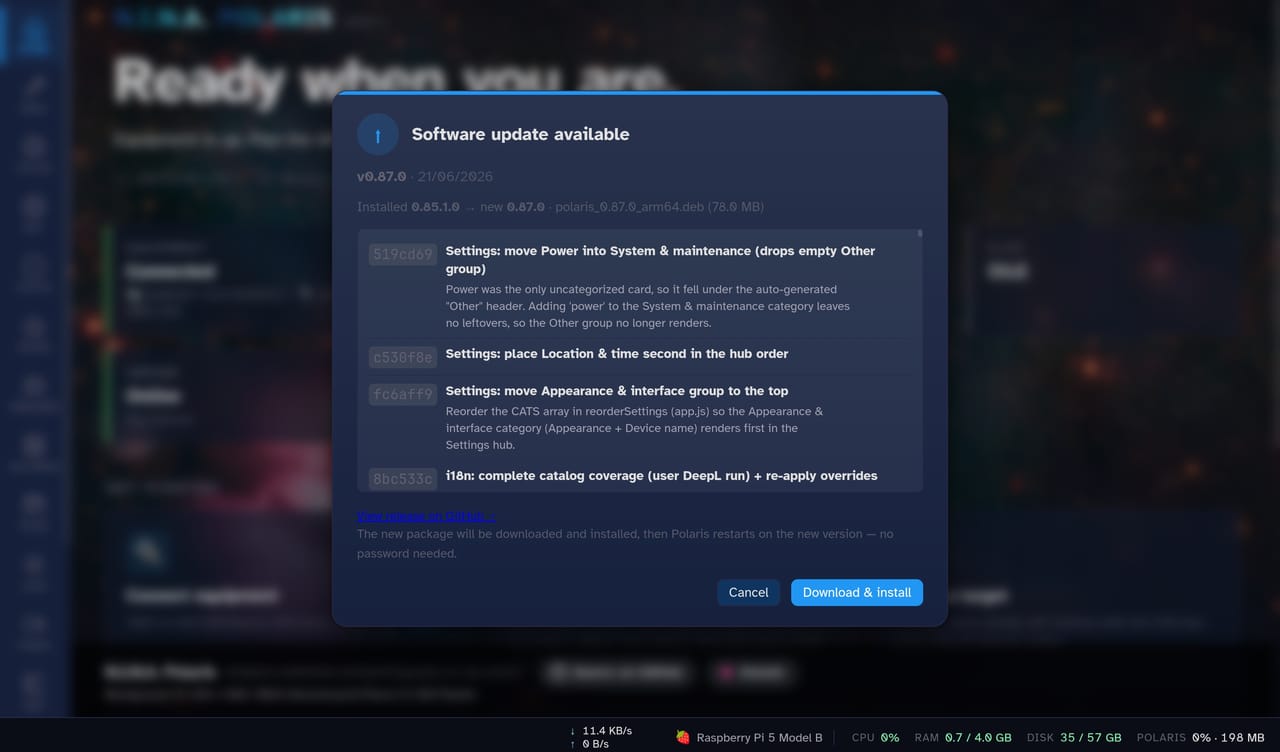
Toute installation par .deb, y compris les images toutes prêtes ci-dessus, se met à jour toute seule. Polaris interroge GitHub au démarrage puis une fois par heure. Quand une version plus récente existe pour votre carte, un badge vert Update apparaît dans la barre du haut avec le numéro. Cliquez pour lire les nouveautés, puis sur télécharger et installer : Polaris récupère le bon fichier, l'installe et revient dans la nouvelle version. Pas de SSH, pas d'apt, pas de mot de passe sudo. Laissez simplement la page ouverte le temps qu'elle se recharge. Vos profils et vos photos restent exactement où ils sont.
Configuration requise
C'est la mémoire vive qui décide. Tout le reste passe tranquillement sur n'importe quelle petite carte récente, et certaines prêtent même un GPU ou un NPU aux outils d'IA.
🧠
Polaris adapte l'empilement en direct à la carte sur laquelle il tourne, en choisissant la pleine résolution, la moitié ou le quart pour que le travail tienne dans un quart de la mémoire. En gros : une caméra couleur de 12 MP demande environ 900 Mo en pleine résolution et 450 Mo en demi, plus 370 Mo fixes pour le reste. 2 Go, c'est confortable, une carte de 1,5 Go fonctionne en résolution réduite, et si vous préférez ne pas y consacrer cette mémoire, le navigateur peut faire l'empilement à sa place.
⭐
Carte recommandée : l'Orange Pi 4 Pro en 4 Go. Meilleur rapport coût/capacité de tout ce que nous avons testé, autour de 50 à 70 US$, avec huit cœurs, un GPU et un NPU. Les scores de cette page viennent de notre propre banc d'essai, où une Raspberry Pi 4 se situe à 110 : la 4 Pro obtient 180. Si vous voulez la vitesse avant tout, la Radxa Dragon Q6A mène avec 317. Si ce sont les outils IA qui comptent, l'Orange Pi 5 Pro est celle dont l'accélération est pleinement éprouvée.
Host
RAM
Status
Notes
Raspberry Pi 3
1 GB
En dessous de l'objectif de RAM
Trop peu de mémoire pour le live stacking et lente pour le reste, mais elle acquiert et autoguide. La fenêtre PHD2 intégrée n'est pas disponible sur cette carte, son système étant en 32 bits. Broadcom BCM2837 (4x Cortex-A53 jusqu'à 1,2 GHz), GPU VideoCore IV.
Raspberry Pi 4
2+ GB
Minimum
Le plancher raisonnable. À 2 Go, Polaris réduit tout seul la résolution du live stack pour qu'il tienne, et peut confier les gros calculs à votre navigateur plutôt qu'à la carte. Broadcom BCM2711 (4x Cortex-A72 jusqu'à 1,8 GHz), GPU VideoCore VI, LPDDR4.
Raspberry Pi 5
2+ GB
Super !
Sans compromis : live stacking et travaux Studio en même temps passent sans souci. Environ deux fois une Pi 4. Broadcom BCM2712 (4x Cortex-A76 jusqu'à 2,4 GHz), GPU VideoCore VII, LPDDR4X.
Orange Pi 4 Pro GPU + NPU
2+ GB
Recommandé
Le meilleur rapport prix/capacité ici : le prix d'une Raspberry Pi 4 pour environ 1,6 fois sa vitesse (score 180). Ajoutez un ventilateur, il maintient les fréquences sur une longue nuit. L'accélération GPU et NPU fonctionne comme sur la 5 Pro, mais nous n'avons pas fini de la tester sur cette carte. Allwinner A733 (2x Cortex-A76 + 6x Cortex-A55 jusqu'à 2,0 GHz), GPU Imagination BXM-4-64, NPU 3 TOPS, LPDDR5.
Orange Pi 5 Pro GPU + NPU
2+ GB
Super !
Le choix éprouvé pour accélérer les outils IA : le GPU et le NPU sont tous deux utilisés. Environ 2,5 fois une Pi 4 (score 274). RK3588S (4x Cortex-A76 + 4x Cortex-A55), GPU Mali-G610, NPU 6 TOPS.
🐉 Radxa Dragon Q6A Meilleur score
4+ GB
Le plus rapide
La carte la plus rapide testée à ce jour, près de trois fois une Pi 4 (score 317), et tout cela vient du processeur. Les outils IA utilisent son NPU. Le GPU reste de côté : ici il n'accélérait rien. Qualcomm QCS6490 (Kryo octo-cœur : 1x 2,7 GHz + 3x 2,4 GHz + 4x 1,9 GHz), LPDDR5.
🖥️ Mini-PC / ordinateur de bureau / ordinateur portable sous Windows
4+ GB
Fonctionnalités complètes
Tout ce que fait Linux, plus les pilotes constructeur pour reflex. Les caméras dotées de leur propre pilote USB réclament le pilote Windows du fabricant ; les caméras ASCOM et INDI non.
Mac (Apple Silicon / Intel)
4+ GB
À tester
Builds autonomes depuis la 0.98.66. Le matériel passe par Alpaca, INDI et les SDK natifs de caméra ; ASCOM est réservé à Windows, et les extras Linux (WiFi, alimentation, horloge de l'hôte) sont absents. Un contributeur l'utilise désormais sur un Mac avec un indiserver local, avec caméra ZWO, monture, focuser et caméra de guidage connectés.
Le strict minimum pour démarrer
Windows
Linux (RPi / x64)
Durée
.NET 10 Desktop Runtime (inclus dans la version autonome)
.NET 10 Runtime, ou utilisez la version autonome
Système binaire Polaris
NINA.Polaris.exe
NINA.Polaris
Réseau
Port TCP 5000 ouvert sur le réseau local
Port TCP 5000 ouvert sur le réseau local
C'est tout ce dont la page d'accueil a besoin. Chacune des autres fonctions apporte son propre outil, listé dans les composants optionnels ci-dessous, et vous ne l'ajoutez que quand vous voulez cette fonction.
Activer le pare-feu
Polaris écoute sur TCP 5000 (l'interface) et UDP 5353 (mDNS, ce qui fait fonctionner l'adresse <hostname>.local). La plupart des systèmes bloquent les deux tant que vous ne les ouvrez pas.
Sous Linux sans ufw : iptables -A INPUT -p tcp --dport 5000 -j ACCEPT. Le paquet .deb s'en charge pour vous.
Composants en option
N'ajoutez que ce dont vous avez besoin. Chaque fonction s'allume quand son outil est là, et reste sagement de côté quand il n'y est pas.
Pilotes de périphériques
Au moins un bus est nécessaire pour contrôler le matériel. Les deux peuvent coexister ; la configuration active enregistre le choix du pilote pour chaque périphérique.
INDI
Linux
Recommandé sous Linux. Le méta-paquet « INDI-full » comprend le démon ainsi que plus de 100 pilotes (ZWO, Canon, EQMod, Celestron, météo, etc.).
Windows
Fonctionne via WSL2 ou une version Windi ; la plupart des utilisateurs de Windows préfèrent toutefois Alpaca.
SDK des fabricants (reflex numériques / appareils photo sans miroir)
Windows
Appareils photo reflex numériques et sans miroir Canon, Nikon et Sony sous Windows. Placez les fichiers DLL dans le dossier « plugins/ » après vous être enregistré auprès du fabricant (le CLUF interdit la redistribution).
Windows
Canon EDSDK 13.x+ dans le répertoire plugins/canon-edsdk/, Nikon SDK dans le répertoire plugins/nikon-sdk/, Sony SDK dans le répertoire plugins/sony-sdk/.
Linux
Inutile : les reflex numériques utilisent « indi_gphoto_ccd » issu du paquet INDI-full.
Indispensable pour les fonctions « Slew » et « Center » (boucle de centrage). Même sans solveur, la fonction « Slew Only » permet tout de même de faire pivoter la monture. Polaris lance d’abord la recherche de l’étoile polaire, puis passe en mode de repli « à l’aveugle » quel que soit le logiciel installé.
ASTAP
recommandé
Solveur par défaut. Rapide (environ 1 à 3 s), fonctionne hors ligne, développé par le MIT. Recommandé à tous.
Windows
Le programme d'installation ASTAP.exe + la base de données des étoiles H17/H18 (~2 Go).
Les guides Polaris sont prêts à l'emploi grâce au logiciel PHD2 intégré et natif ; il n'y a donc rien à installer pour le guiding de base.
PHD2 (en option, l'application d'origine)
facultatif
Vous préférez le véritable PHD2 à l'implémentation native ? Installez-le sous Windows ou Linux, et Polaris le pilote depuis le navigateur grâce à une vue à distance intégrée, sans avoir besoin d'un deuxième écran. Il continue de détecter automatiquement PHD2, de basculer entre les profils, d'exécuter Smart Calibrate et d'afficher les statistiques de guidage en temps réel.
Windows
Programme d'installation de PHD2 (gratuit, sous licence GPLv3).
Affiche le PHD2 installé dans l'onglet « Polaris GUIDE » via une connexion à distance, sans écran supplémentaire. Non pris en charge sur les Raspberry Pi 32 bits (déclenchement automatique).
Windows
TightVNC, que Polaris intègre au navigateur via noVNC.
Linux
sudo apt install xpra xserver-xorg-video-dummy (xpra 6.0 ou version ultérieure).
Détecté au démarrage via le localisateur de binaires. Polaris désactive les boutons STUDIO correspondants lorsqu'il est manquant.
Siril
facultatif
Remplace le pipeline de stacking intégré à STUDIO par des scripts Siril (5 fournis, auxquels s'ajoutent vos propres scripts situés dans ~/.siril/scripts).
Extraction de l'arrière-plan (automatique image par image pendant les séquences si cette option est activée), ainsi que déconvolution et débruitage à partir de la version 3.0.
Windows
Programme d'installation de GraXpert v3.0+.
Linux
Fichier AppImage disponible sur la page des versions de GraXpert.
Testez l'ensemble du pipeline sans oscilloscope. Une fois les paramètres définis, le simulateur d'équipement détecte l'installation et génère la pile en un seul clic.
Simulateurs INDI
Linux
Affiche les étoiles réelles du catalogue GSC à la position simulée de la monture.
Accédez à votre infrastructure depuis n'importe où sans l'exposer directement. Tunnels inversés via HTTPS avec des jetons spécifiques à chaque locataire, mTLS, des quotas et Let's Encrypt intégré.
Windows
Hébergez NINA.Relay.Server sur un VPS public (Linux). Du côté du serveur, aucune configuration supplémentaire n'est nécessaire.
Linux
Exécutez la version Linux x64/arm64 sur un serveur virtuel (VPS) disposant d'un nom de domaine et dont les ports 80 et 443 sont ouverts.
Utilisez SSH via le navigateur depuis l'onglet Polaris pour redémarrer les services sur un hôte sans interface graphique. Définissez Terminal:Enabled = true dans le fichier appsettings.json.
Windows
Add-WindowsCapability -Online -Name OpenSSH.Server, puis démarrez sshd.
Linux
sudo apt install openssh-server (déjà présent sur Raspberry Pi OS).