Dois caminhos: gravar uma imagem pronta num cartão, ou baixar o build da sua máquina e rodar dois comandos. Depois disso, instale só os extras que você realmente quer. O Polaris olha o que existe ao iniciar e esconde o que não está lá, então nada fica cobrando instalação do que você não precisa.
Seja qual for o caminho, o app é a melhor forma de usar o Polaris no telescópio: ele encontra sozinho cada Polaris na sua rede e mantém a tela acesa durante a sessão. O navegador também funciona, se você preferir não instalar nada.
O jeito mais rápido de começar: escolha sua placa abaixo, grave a imagem num cartão e ligue. O Polaris já vem instalado e configurado, não tem nada para ajustar. Grave a imagem com o Raspberry Pi Imager, o balenaEtcher ou o Rufus. Os arquivos ficam no Google Drive, e cada placa nova aparece aqui depois de testada.
📡
Ligue a placa e pronto. O Polaris sobe sozinho: sem instalação, sem conta, sem configuração. Se a placa tiver WiFi e não reconhecer nenhuma rede por perto, ela cria a própria rede, chamada Polaris-Hotspot-XXXX (a senha é polaris1234). Conecte seu celular ou notebook nessa rede e abra o Polaris no navegador.
🔎
Como eu abro o Polaris? O jeito mais fácil é pelo aplicativo de celular ou tablet, para Android e iOS. Ele procura as placas na sua rede sozinho e lista as que encontrar, então você não precisa saber endereço nenhum: abre o app, toca na sua placa e pronto. Ele também guarda várias placas e mantém cada uma em uma aba. Sem o app? Qualquer navegador também serve. Você abre o Polaris do mesmo jeito que abre um site, digitando um endereço. O endereço é o número da sua placa. Abra a página ou o app do seu roteador e veja a lista de dispositivos conectados (costuma se chamar DHCP ou Clientes). Sua placa está lá, com um número como 192.168.1.42. Digite https://192.168.1.42:5000 no navegador, usando o seu número. Um atalho: no Raspberry Pi dá para digitar o nome, como https://polaris-pi.local:5000. Algumas imagens de Orange Pi não conseguem fazer isso, então nelas use o número. O navegador vai avisar sobre o certificado. Isso é esperado e não é problema: a placa assina o próprio certificado, porque ela vive na sua rede de casa e não na internet. Aceite uma vez e ele para de perguntar. Não acha a placa? Provavelmente ela ainda não entrou no seu WiFi, então continua oferecendo o Polaris-Hotspot-XXXX dela. Conecte-se a esse hotspot (ou ligue um cabo de rede) e configure o seu WiFi em Ajustes, Rede.
🔄
O botão de atualizar não funciona? Em algumas imagens mais antigas a atualização de um clique para com erro de permissão. Não quebrou nada e você não perde nada: aquela imagem simplesmente saiu com uma regra que o sistema dela ignora. Dá para atualizar na mão. Conecte com ssh polaris@192.168.1.42 (o número da sua placa) e rode wget https://github.com/DanWBR/NINA.Polaris/releases/latest/download/polaris_arm64.deb e sudo apt install ./polaris_arm64.deb. Seus perfis, fotos e ajustes continuam onde estavam.
🖥️
x86-64 PC / mini PC
x86-64
OS
Ubuntu 24.04.4 LTS (x86-64)
Polaris
0.98.102 (2026-09-16)
Size
3.09 GB (.7z)
O jeito mais rápido de rodar o Polaris, e de graça se você já tem um mini PC ou um notebook velho parado. Extraia o .7z, grave o .img num pendrive com o balenaEtcher ou o Rufus e dê boot por ele. Com o sistema rodando, sudo polaris-install-to-disk copia tudo para o disco interno da máquina e você pode tirar o pendrive.
A placa mais lenta desta página, e ainda assim suficiente para uma noite normal: captura, guiagem, plate solve e live stacking funcionam. Sensores grandes e as ferramentas de IA é que pesam. Extraia o .7z e grave o .img com o Raspberry Pi Imager, o balenaEtcher ou o Rufus.
Cerca de duas vezes mais rápida que a Pi 4 e a mais fácil de achar em loja. Boa opção geral se você já vive no mundo Raspberry Pi. Extraia o .7z e grave o .img com o Raspberry Pi Imager, o balenaEtcher ou o Rufus.
A entrada mais barata. Com 1,5 GB de RAM dá conta de captura, guiagem e plate solve; live stacking de sensor grande e as ferramentas de IA vão testar sua paciência. Esta placa não tem aceleração por GPU, então a IA roda na CPU. Extraia o .7z e grave o .img num cartão SD com o HDD Raw Copy Tool, o balenaEtcher ou o Rufus. Senha de login: polaris.
A que comprar se você está na dúvida. Cerca de US$ 50, bem mais rápida que uma Pi 4, e o melhor equilíbrio entre preço e capacidade aqui. Extraia o .7z e grave o .img no armazenamento interno da placa com o HDD Raw Copy Tool, o balenaEtcher ou o Rufus. Senha de login: polaris.
First boot, openhttps://polaris-opi4pro-1.local:5000/
Duas vezes e meia uma Pi 4, com aceleração por GPU para as ferramentas de IA. Vale o dinheiro se remoção de gradiente, redução de ruído e deconvolução fazem parte do seu acabamento. Extraia o .7z e grave o .img com o balenaEtcher ou o Rufus.
First boot, openhttps://polaris-opi5pro-1.local:5000/
A placa mais rápida daqui, com aceleração por GPU e NPU. Escolha esta se você usa muito as ferramentas de IA ou empilha frames grandes enquanto ainda está fotografando. Extraia o .7z e grave o .img com o balenaEtcher ou o Rufus.
First boot, openhttps://radxa-dragon-q6a.local:5000/
O mesmo Polaris que vem nas imagens, como um pacote comum. Baixe o build para a máquina que fica ao lado do telescópio e siga os passos da sua plataforma logo abaixo.
Servidor (rodando no equipamento)
Instale no Raspberry Pi, no SBC ou no mini PC que controla seu equipamento.
Com os arquivos em mãos, aqui vai o passo a passo de cada plataforma. Os builds publicados já levam tudo o que precisam, então não tem runtime para caçar.
Raspberry Pi e SBCs com arquitetura arm64
.deb
O procedimento recomendado para qualquer placa Debian ou Ubuntu com arquitetura arm64: Raspberry Pi, Orange Pi, Radxa e similares. O arquivo .deb cria o usuário, uma unidade do systemd, o ambiente virtual (venv) do INDI, as dependências do apt e um certificado HTTPS autoassinado.
Estará em execução em https://<HOSTNAME>.local:5000 em cerca de 30 segundos. Gerencie-o com os seguintes comandos: sudo systemctl status Polaris, sudo journalctl -u Polaris -f, sudo systemctl restart Polaris.
Mini PC, stack completa (recomendado)
um comando
Instale o Ubuntu pelo instalador dele (que particiona o SSD direito e usa o disco inteiro) e rode um comando. Isso instala tudo o que a imagem pronta tem e o .deb sozinho não traz: INDI com drivers de terceiros, PHD2, astrometry.net, ASTAP com a base d80, e o próprio Polaris. É o mesmo script de que a imagem é feita, então os dois não podem divergir.
Sem imagem de 13 GB para gravar num disco interno. Use --addon para instalar numa máquina que você já usa, sem criar o usuário polaris, autologin, hostname nem política de suspensão. Escolha o Ubuntu 26.04 LTS ou um derivado dele para ter o conjunto completo de drivers INDI: desde agosto de 2026 o PPA do INDI compila o INDI só para o 26.04. No 24.04 ou 22.04 o script continua funcionando, instalando o INDI do próprio Ubuntu mais os drivers de terceiros que o repositório do Ubuntu traz (ZWO, EQMod, DSLR, PlayerOne e outros), e o Polaris controla câmeras ZWO, SVBony, PlayerOne, ToupTek e Altair nativamente, sem INDI.
PC x86-64 (Debian / Ubuntu)
.deb
A mesma instalação com um único comando para qualquer PC ou mini PC de 64 bits com processador Intel ou AMD que execute Debian ou Ubuntu. Configura o usuário, a unidade do systemd, o INDI-web, as dependências e o certificado HTTPS, exatamente como na versão para SBC.
Em execução em https://<hostname>.local:5000 em cerca de 30 segundos, gerenciado pelo systemd; mesmo status, comando `journalctl` e comandos de reinicialização que a versão para arm64.
Outros sistemas Linux (portáteis)
tar.gz
Para o Fedora, o Arch ou qualquer distribuição que não seja baseada no Debian, ou quando você preferir não ter integração com o systemd. Substitua linux-arm64 por linux-x64 para Intel/AMD.
wget https://github.com/DanWBR/NINA.Polaris/releases/latest/download/polaris-linux-arm64.tar.gz
tar -xzf polaris-linux-arm64.tar.gz
cd polaris-linux-arm64
./NINA.Polaris
É executado em primeiro plano. Configure sua própria unidade de serviço se quiser que ela permaneça ativa após reinicializações.
Mini PC com Windows
.zip
Portátil, sem instalador. Também está disponível uma versão para ARM64 (polaris-win-arm64.zip) para o Surface Pro X e alguns PCs com Copilot+.
Invoke-WebRequest -Uri "https://github.com/DanWBR/NINA.Polaris/releases/latest/download/polaris-win-x64.zip" -OutFile polaris.zip
Expand-Archive polaris.zip
cd polaris-win-x64
.\NINA.Polaris.exe
Abra https://localhost:5000 e aceite o certificado autoassinado uma vez. Lembre de liberar o firewall (veja abaixo). Para câmera com driver USB próprio (ZWO ASI, ToupTek, Altair, SVBony, Player One), instale o driver do fabricante para Windows e o Polaris encontra; câmeras ASCOM e INDI não precisam de nada disso.
Mac (Apple Silicon / Intel)
.tar.gz
Novidade da 0.98.66, e desde então um contribuidor rodou num Mac com indiserver local: câmera ZWO refrigerada, montagem AM5, focalizador EAF e câmera-guia, tudo conectado e funcionando. Ainda é recente, e os extras exclusivos do Linux não existem, então conte o que encontrar.
curl -LO https://github.com/DanWBR/NINA.Polaris/releases/latest/download/polaris-osx-arm64.tar.gz
tar -xzf polaris-osx-arm64.tar.gz
cd polaris-osx-arm64
xattr -dr com.apple.quarantine .
./NINA.Polaris
Abra https://localhost:5000 e aceite o certificado autoassinado uma vez. A linha do xattr existe porque o download não é assinado. No macOS o equipamento é Alpaca, INDI (um indiserver local do Homebrew, ou um remoto num Pi) e as SDKs nativas de câmera; ASCOM segue só no Windows. Coloque a .dylib do fabricante ao lado do binário, ou aponte POLARIS_NATIVE_SDK_DIR para ela, e os drivers nativos aparecem em RIGS. Num Mac Intel troque osx-arm64 por osx-x64.
Docker
multi-arquitetura
Imagem multi-arquitetura (arm64 + amd64). O arquivo de compilação no repositório inclui o indiserver na mesma pilha.
Montar os volumes /config (perfis) e /images (saída FITS). No Linux, use --network host ou faça o encaminhamento de porta para TCP 5000 e UDP 5353 no compose.
Compilar a partir do código-fonte
dev
Para desenvolvedores ou plataformas não compatíveis. Requer o SDK do .NET 10 e o Git (com submódulos).
git clone https://github.com/DanWBR/NINA.Polaris.git
cd NINA.Polaris
./deploy/publish-linux-arm64.sh   # ou publish-linux-x64.sh / publish-win-x64.ps1
./publish/linux-arm64/NINA.Polaris
Compile e teste a versão net10.0. O submódulo stellarium-web vem com arquivos .js/.wasm fixados; portanto, o Emscripten só será necessário se você atualizar a versão do motor.
Manter Polaris atualizado
Atualização no aplicativo com um clique
Recomendado
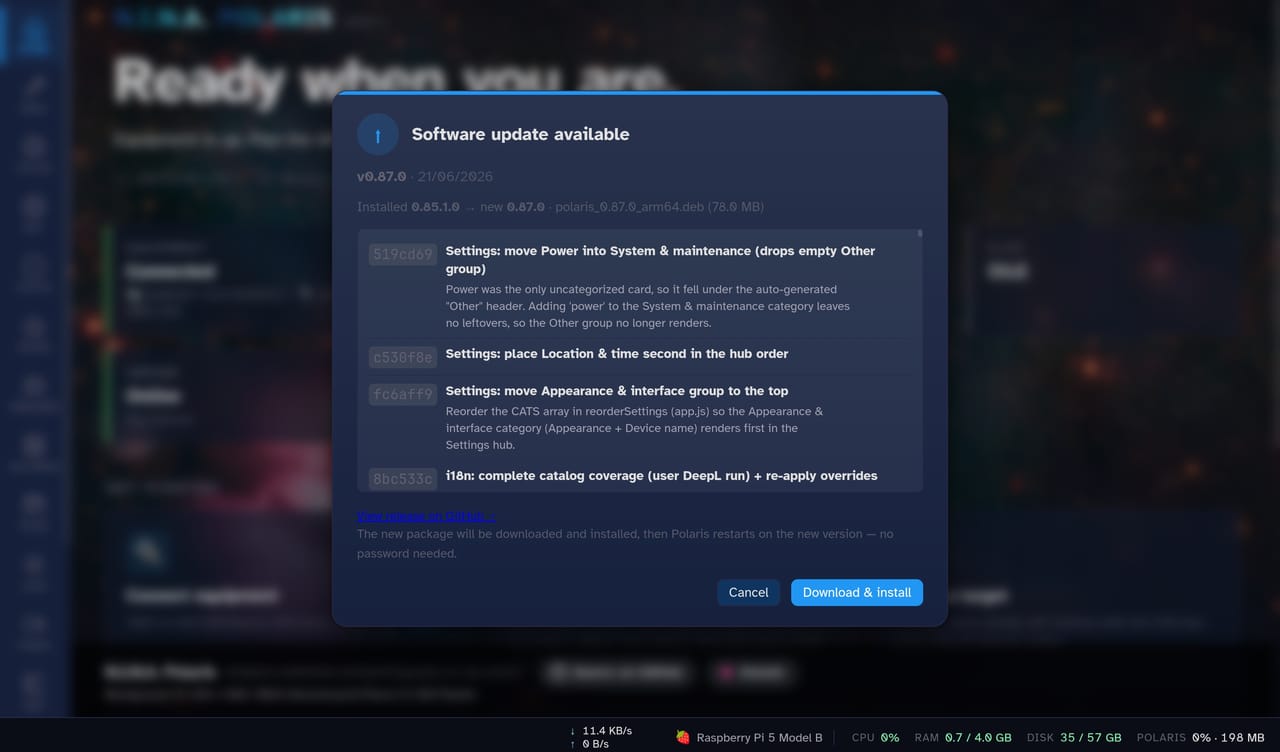
Toda instalação por .deb, inclusive as imagens prontas lá de cima, se atualiza sozinha. O Polaris consulta o GitHub ao iniciar e uma vez por hora depois disso. Quando existe um build mais novo para a sua placa, aparece um selo verde de Update na barra de cima com o número da versão. Clique para ler o que mudou e depois em baixar e instalar: o Polaris pega o arquivo certo, instala e volta já na versão nova. Sem SSH, sem apt, sem senha de sudo. É só deixar a página aberta enquanto ele se recarrega. Seus perfis e suas fotos ficam exatamente onde estão.
Requisitos do sistema
Quem decide mesmo é a memória RAM. O resto roda tranquilo em qualquer placinha moderna, e algumas ainda emprestam GPU ou NPU para as ferramentas de IA.
🧠
O Polaris dimensiona o live stack para a placa em que está rodando, escolhendo resolução inteira, metade ou um quarto para o trabalho caber em um quarto da memória. Em números redondos: uma câmera colorida de 12 MP pede uns 900 MB em resolução inteira e 450 MB na metade, além de 370 MB fixos para o resto. 2 GB fica confortável, uma placa de 1,5 GB funciona em resolução reduzida e, se você preferir não gastar essa memória, o navegador pode fazer o empilhamento no lugar dela.
⭐
Placa recomendada: a Orange Pi 4 Pro de 4 GB. Melhor equilíbrio entre custo e capacidade de tudo o que testamos, por algo entre US$ 50 e US$ 70, com oito núcleos, GPU e NPU. Os placares desta página vêm do nosso próprio benchmark, no qual uma Raspberry Pi 4 marca 110: a 4 Pro marca 180. Se você quer velocidade acima de tudo, a Radxa Dragon Q6A lidera com 317. Se o que pesa são as ferramentas de IA, a Orange Pi 5 Pro é aquela cuja aceleração está totalmente comprovada.
Host
RAM
Status
Notes
Raspberry Pi 3
1 GB
Abaixo da meta de RAM
Memória de menos para live stacking e lenta no resto, mas captura e guia. A janela embutida do PHD2 não existe nesta placa porque o sistema dela é de 32 bits. Broadcom BCM2837 (4x Cortex-A53 até 1,2 GHz), GPU VideoCore IV.
Raspberry Pi 4
2+ GB
Mínimo
O piso razoável. Com 2 GB o Polaris baixa sozinho a resolução do live stack para caber, e pode passar a conta pesada para o seu navegador em vez da placa. Broadcom BCM2711 (4x Cortex-A72 até 1,8 GHz), GPU VideoCore VI, LPDDR4.
Raspberry Pi 5
2+ GB
Ótimo
Sem concessões: live stacking e trabalhos do Studio ao mesmo tempo rodam bem. Cerca de duas vezes a velocidade de uma Pi 4. Broadcom BCM2712 (4x Cortex-A76 até 2,4 GHz), GPU VideoCore VII, LPDDR4X.
Orange Pi 4 Pro GPU + NPU
2+ GB
Recomendado
O melhor equilíbrio entre preço e capacidade aqui: o preço de uma Raspberry Pi 4 por cerca de 1,6 vez a velocidade dela (placar 180). Coloque um cooler, ele segura os clocks numa noite longa. A aceleração por GPU e NPU funciona como na 5 Pro, mas ainda não terminamos de testar nesta placa. Allwinner A733 (2x Cortex-A76 + 6x Cortex-A55 até 2,0 GHz), GPU Imagination BXM-4-64, NPU de 3 TOPS, LPDDR5.
Orange Pi 5 Pro GPU + NPU
2+ GB
Ótimo
A escolha comprovada para acelerar as ferramentas de IA: GPU e NPU são as duas usadas. Cerca de 2,5 vezes uma Pi 4 (placar 274). RK3588S (4x Cortex-A76 + 4x Cortex-A55), GPU Mali-G610, NPU de 6 TOPS.
🐉 Radxa Dragon Q6A Melhor pontuação
4+ GB
Mais rápido
A placa mais rápida testada até agora, quase três vezes uma Pi 4 (placar 317), e tudo isso vindo da CPU. As ferramentas de IA usam a NPU dela. A GPU fica de fora porque aqui ela não acelerou nada. Qualcomm QCS6490 (Kryo de oito núcleos: 1x 2,7 GHz + 3x 2,4 GHz + 4x 1,9 GHz), LPDDR5.
🖥️ Mini PC / desktop / laptop com Windows
4+ GB
Recursos completos
Tudo o que o Linux faz, mais os drivers de fabricante para DSLR. Câmeras com driver USB próprio precisam do driver do fabricante para Windows instalado; câmeras ASCOM e INDI não precisam.
Mac (Apple Silicon / Intel)
4+ GB
Falta testar
Compilações self-contained desde a 0.98.66. O equipamento é Alpaca, INDI e as SDKs nativas de câmera; ASCOM é só Windows, e os extras de Linux (WiFi, energia, relógio do host) não existem. Um contribuidor já roda num Mac com um indiserver local, com câmera ZWO, montagem, focalizador e câmera-guia conectados.
O mínimo indispensável para inicializar
Windows
Linux (RPi / x64)
Tempo de execução
.NET 10 Desktop Runtime (incluído na compilação autônoma)
.NET 10 Runtime ou use a versão autônoma
Sistema binário Polaris
NINA.Polaris.exe
NINA.Polaris
Rede
Porta TCP 5000 aberta na LAN
Porta TCP 5000 aberta na LAN
Isso é tudo o que a página inicial precisa. Cada um dos outros recursos traz a própria ferramenta, listada nos componentes opcionais abaixo, e você instala só quando quiser aquele recurso.
Abra o firewall
O Polaris escuta na TCP 5000 (a interface) e na UDP 5353 (mDNS, o que faz o endereço <hostname>.local funcionar). A maioria dos sistemas bloqueia as duas até você liberar.
No Linux sem o ufw: iptables -A INPUT -p tcp --dport 5000 -j ACCEPT. A instalação via .deb cuida disso para você.
Componentes opcionais
Instale só o que você precisa. Cada recurso acende quando a ferramenta dele existe, e fica quieto no canto quando não existe.
Drivers de equipamentos
É necessário pelo menos um barramento para controlar o hardware. Ambos podem coexistir; o equipamento ativo armazena a escolha do driver para cada dispositivo.
INDI
Linux
Recomendado no Linux. O metapacote INDI-full inclui o daemon e mais de 100 drivers (ZWO, Canon, EQMod, Celestron, previsão do tempo, etc.).
Windows
Funciona via WSL2 ou uma versão do Windi; a maioria dos usuários do Windows prefere o Alpaca.
Câmeras DSLR/sem espelho da Canon, Nikon e Sony no Windows. Coloque os arquivos DLL na pasta plugins/ após o registro junto ao fabricante (o EULA proíbe a redistribuição).
Windows
Canon EDSDK 13.x+ na pasta plugins/canon-edsdk/, Nikon SDK na pasta plugins/nikon-sdk/, Sony SDK na pasta plugins/sony-sdk/.
Linux
Desnecessário: as DSLRs utilizam o indi_gphoto_ccd do INDI-full.
Necessário para os modos “Slew” e “Center” (o circuito de centralização). Mesmo sem nenhum solucionador, o modo “Slew Only” ainda movimenta a montagem. O Polaris direciona a montagem para a Estrela Polar e, em seguida, recorre ao modo cego, independentemente do que estiver instalado.
ASTAP
recomendado
Solucionador padrão. Rápido (cerca de 1 a 3 s), funciona offline, MIT. Recomendado para todos.
Windows
Instalador do ASTAP.exe + o banco de dados de estrelas H17/H18 (~2 GB).
Os guias da Polaris já vêm de fábrica com o PHD2 integrado e nativo, portanto, não é necessário instalar nada para o guiding básico.
PHD2 (opcional, o aplicativo original)
opcional
Prefere o PHD2 original em vez da implementação nativa? Instale-o no Windows ou no Linux, e o Polaris o controla diretamente do navegador por meio de uma visualização remota integrada, sem a necessidade de uma segunda tela. Ele continua detectando automaticamente o PHD2, alternando entre perfis, executando o Smart Calibrate e transmitindo estatísticas do guia em tempo real.
Mostra o PHD2 instalado na guia “GUIDE” do Polaris por meio de uma conexão remota, sem necessidade de tela adicional. Não é compatível com o Raspberry Pi de 32 bits (com controle automático).
Windows
O TightVNC, que Polaris integra ao navegador por meio do noVNC.
Detectado na inicialização por meio do localizador de binários. O Polaris desativa os botões correspondentes do STUDIO quando ele não está presente.
Siril
opcional
Substitui o pipeline de stacking integrado no STUDIO pelos scripts do Siril (5 incluídos no pacote, além dos seus próprios scripts na pasta ~/.siril/scripts).
Servidor de retransmissão (acesso remoto à Internet)
auto-hospedado
Acesse sua infraestrutura de qualquer lugar sem expô-la diretamente. Use túneis reversos via HTTPS com tokens por locatário, mTLS, cotas e Let's Encrypt integrado.
Windows
Hospede o NINA.Relay.Server em um VPS público (Linux). O lado do equipamento não requer nada a mais.
Linux
Execute a compilação para Linux x64/arm64 em um VPS com um domínio e as portas 80/443 abertas.
SSH baseado em navegador a partir da guia Polaris para reiniciar serviços em um host sem interface gráfica. Defina Terminal:Enabled = true no arquivo appsettings.json.
Windows
Add-WindowsCapability -Online -Name OpenSSH.Server e, em seguida, inicie o sshd.
Linux
sudo apt install openssh-server (já está instalado no Raspberry Pi OS).